跳转至内容

Odoo 安装指南

369 主题 2.1k 帖子

No decsciption available

  • ubuntu22.04桌面版安装odoo17

    1
    94
    0 赞同
    1 帖子
    2k 浏览
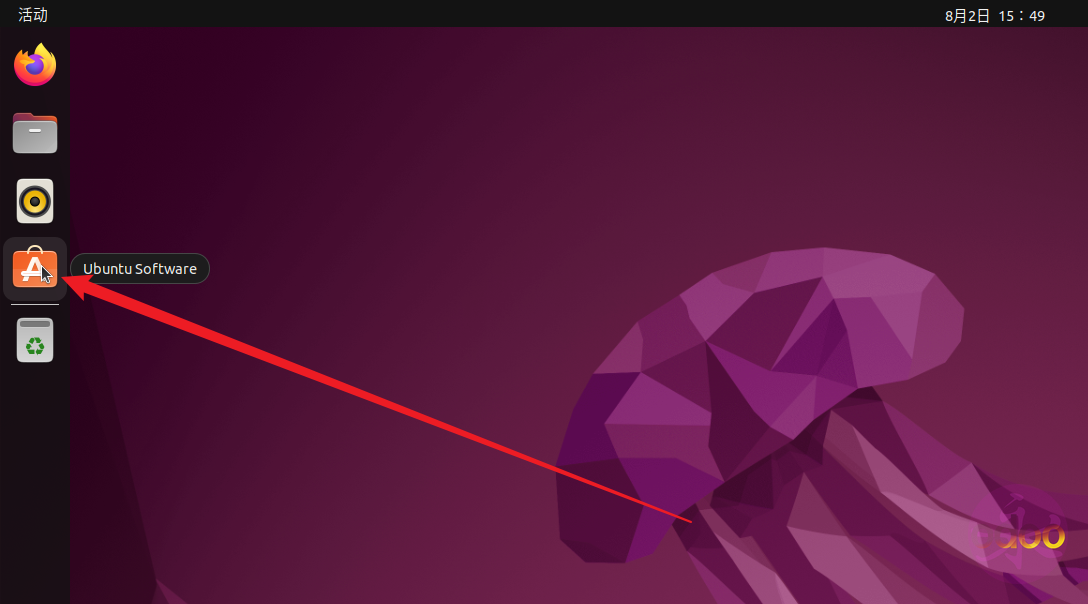
    ubuntu22.04桌面版安装odoo17 ubuntu22.04自带的python3解释器为3.10版本,odoo17的要求python3解释器版本为最低为3.10,刚好满足要求,不需要另外安装。 一、安装开发工具 安装pip脚本,并升级脚本。 apt install -y python3-pip pip install --upgrade pip -i https://mirrors.aliyun.com/pypi/simple/ 安装python开发工具 apt install -y python3-dev libxml2-dev libxslt1-dev libldap2-dev libsasl2-dev libssl-dev libpq-dev libjpeg-dev 二、安装数据库 安装数据库 apt install -y postgresql-14 设置开机启动 systemctl enable postgresql 创建数据库用户/密码 创建数据库用户 方法一: 创建拥有创建数据库权限的用户 su - postgres -c "createuser -d -R -S odoo" 这个命令是用于创建一个名为“odoo”的新PostgreSQL用户。以下是命令的详细解释: su - postgres:切换到postgres用户,以便执行以下命令。 -c "createuser -d -R -S odoo":实际执行的命令,其中: createuser:用于创建新用户的命令。 -d:删除现有用户(如果存在)。 -R:创建一个新数据库,并将其设置为该用户的默认数据库。 -S:创建一个新用户,并将其设置为该数据库的默认用户。 odoo:新用户的名称。 方法二: 进入数据库, sduo -u postgres psql 创建拥有创建数据库权限的用户 CREATE ROLE 用户 CREATEDB LOGIN PASSWORD '密码'; create role odoo createdb login password 'odoo'; create role odoo createdb login password 'odoo'; ​ 创建普通用户和密码 create user odoo with password 'odoo'; 查看数据库用户 \du ​ 修改普通用户拥有创建数据库权限 ALTER USER 用户 WITH CREATEDB; alter user odoo with createdb; 修改普通用户为超级用户 ALTER USER 用户 WITH SUPERUSER; alter user odoo with superuser; 创建超级用户属性的角色 CREATE ROLE 用户 SUPERUSER LOGIN PASSWORD '密码'; 以下语句创建了一个名为“odoo”的具有超级用户属性的角色,密码为odoo: create role odoo superuser login password 'odoo'; create role odoo superuser login password 'odoo'; 创建数据库odoo17 create database odoo17; 指定数据库的所有权限给用户 GRANT ALL PRIVILEGES ON DATABASE 数据库名称 TO 用户; grant all privileges on database odoo17 to odoo; 删除一个数据库。 DROP DATABASE name drop database 数据库名称 删除一个数据库用户帐号。 DROP USER name drop user 数据库用户 退出数据库; \q 注意:参考数据 ​ 数据库的创建问题 一般进入postgresql创建数据库时需要初始化数据库。不建议在postgresql里创建数据库。 如果不是在odoo系统创建的数据库,在odoo启动并连接该数据库时,第一次连接需要初始化数据库, 或者在数据库里初始化。需要在启动命令或者启动配置文件添加 -i base 三、安装pgadmin4数据库连接工具 pgAdmin4 在 Ubuntu 存储库中不可用。我们需要从 pgAdmin4 APT 存储库安装它。从设置存储库开始。添加存储库的公钥并创建存储库配置文件。 安装curl sudo apt install -y curl 添加存储库的公钥 curl https://www.pgadmin.org/static/packages_pgadmin_org.pub | sudo apt-key add 创建存储库配置文件 sudo sh -c 'echo "deb https://ftp.postgresql.org/pub/pgadmin/pgadmin4/apt/$(lsb_release -cs) pgadmin4 main" > /etc/apt/sources.list.d/pgadmin4.list && apt update' 安装pgAdmin4工具, sudo apt install -y pgadmin4 四、安装pyCharm软件 ​ 在Ubuntu系统应用市场安装 打开市场应用软件Ubuntu Software,如下图找打并点击打开。 [image: 1728098793434-7db5b18f-1ae7-4c3e-af40-4dab3e299c09-snipaste_2024-08-02_15-52-01.png] [image: 1728098841987-snipaste_2024-08-02_15-56-19.png] 点击选择pyCharm-community社区版。 [image: 1728098940990-snipaste_2024-08-02_15-57-58.png] 点击安装,也可以选择版本进行安装 [image: 1728098999402-snipaste_2024-08-02_16-02-12.png] 选择版本,(以下是个人选择喜欢的版本),可自行选择版本或者如上图直接点击安装即可 [image: 1728099049862-snipaste_2024-08-02_16-03-51.png] [image: 1728099070054-snipaste_2024-08-02_16-04-17.png] 点击安装pyCharm。 [image: 1728099137217-snipaste_2024-08-02_16-06-10.png] 输入用户密码安装软件 [image: 1728099150608-snipaste_2024-08-02_16-06-43.png] 点击认证 [image: 1728099164476-snipaste_2024-08-02_16-07-51.png] 等待安装... [image: 1728099172873-snipaste_2024-08-02_16-08-26.png] 安装完成。 [image: 1728099186150-snipaste_2024-08-02_16-17-19.png] 退出。 [image: 1728099194888-snipaste_2024-08-02_16-19-59.png] 添加到收藏 点击 [image: 1728099204924-snipaste_2024-08-02_16-21-59.png] 找到pyCharm,右击,在显示的菜单上点击选择添加到收藏夹 [image: 1728099213257-snipaste_2024-08-02_16-24-04.png] 这样在左侧中就显示软件的快捷方式了。 [image: 1728099221096-snipaste_2024-08-02_16-25-54.png] 五、下载odoo17源码 odoo源码地址 点击打开浏览器。 输入地址:https://nightly.odoo.com/ 然后回车。 [image: 1728099312945-snipaste_2024-08-02_16-30-42.png] 点击选择版本odoo17。 [image: 1728099365770-snipaste_2024-08-02_16-31-38.png] 点击进入。 [image: 1728099372399-snipaste_2024-08-02_16-33-01.png] 选择一个日期的版本,点击,等待下载完成。里面的是odoo17的每一天的源码版本。 [image: 1728099381413-snipaste_2024-08-02_16-35-20.png] 等待下载完成 [image: 1728099398432-snipaste_2024-08-02_16-36-03.png] 打开下载好的文件位置。 [image: 1728099408844-snipaste_2024-08-02_16-37-30.png] [image: 1728099416667-snipaste_2024-08-02_16-38-17.png] [image: 1728099428733-snipaste_2024-08-02_16-38-50.png] 找到文件位置。 [image: 1728099440241-snipaste_2024-08-02_16-39-47.png] 移动到主目录。 [image: 1728099446152-snipaste_2024-08-02_16-41-46.png] 点击进入主目录。 [image: 1728099577179-snipaste_2024-08-02_16-42-36.png] [image: 1728099583464-snipaste_2024-08-02_16-43-34.png] 六、安装odoo17 解压文件 找到odoo源码位置,鼠标右键空白地方,在显示菜单里,点击选择在终端打开 [image: 1728099595036-snipaste_2024-08-02_16-47-46.png] 输入命令:ls,以显示当前文件名称,并查看odoo源码文件 [image: 1728099606610-snipaste_2024-08-02_16-48-28.png] 解压odoo源码文件,输入:tar -xvf 文件名 tar -xvf 文件名 [image: 1728099625266-snipaste_2024-08-02_16-51-31.png] 等待解压完成。 [image: 1728099639156-snipaste_2024-08-02_16-53-10.png] 输入命令:ls,查看解压后的文件。 [image: 1728099804149-snipaste_2024-08-02_16-53-59.png] 修改文件名为odoo17 [image: 1728099857721-snipaste_2024-08-02_16-54-53.png] 进入文件,cd odoo17。并查看文件名称,ls [image: 1728099879577-snipaste_2024-08-02_16-57-17.png] [image: 1728099966574-snipaste_2024-08-02_16-58-19.png] 复制setup目录里的文件到当前目录,并修改名称为odoo-bin。 [image: 1728099913380-snipaste_2024-08-02_16-59-26.png] 安装odoo依赖 . sudo pip install -r requirements.txt -i https://mirrors.aliyun.com/pypi/simple/ [image: 1728100113656-snipaste_2024-08-02_17-03-36.png] 等待安装... [image: 1728100128476-snipaste_2024-08-02_17-04-39.png] 安装完成 [image: 1728100135311-snipaste_2024-08-02_17-13-38.png] 关闭终端 [image: 1728100143099-snipaste_2024-08-02_17-14-48.png] 用pyCharm打开odoo文件 点击打开pyCharm。 [image: 1728100166482-snipaste_2024-08-02_17-32-00.png] 点击选择 [image: 1728100306122-snipaste_2024-08-02_17-44-11.png] 点击 [image: 1728100335405-snipaste_2024-08-02_17-46-10.png] 4. ##### 点击 [image: 1728100343938-snipaste_2024-08-02_17-47-03.png] 点击打开(Open)。 [image: 1728100353028-snipaste_2024-08-02_17-47-50.png] 选择解压后的文件odoo17。 [image: 1728100361910-snipaste_2024-08-02_17-49-27.png] 点击 [image: 1728100369479-snipaste_2024-08-02_17-50-11.png] 点击把文件折叠起来。 [image: 1728100375624-snipaste_2024-08-02_17-52-16.png] 设置为中文界面和修改主题颜色 点击文件(file),打开文件。 [image: 1728100393956-snipaste_2024-08-02_17-58-45.png] 点击设置(Setings...) [image: 1728100412500-snipaste_2024-08-02_18-00-07.png] 点击选择主题颜色(根据个人习惯选择)。 [image: 1728100418340-snipaste_2024-08-02_18-00-57.png] 点击选择。 [image: 1728100544115-snipaste_2024-08-02_18-01-23.png] 点击插件(Plugins)。 [image: 1728100558839-snipaste_2024-08-02_18-03-36.png] 在输入框输入:chi [image: 1728100586083-od14.png] ​ 点击下载插件 [image: 1728100607893-snipaste_2024-08-02_18-05-20.png] 点击, [image: 1728100627573-snipaste_2024-08-02_18-07-01.png] 点击重启 [image: 1728100638626-snipaste_2024-08-02_18-07-26.png] 10. ##### 软件重启中... [image: 1728100646736-snipaste_2024-08-02_18-07-58.png] 添加解释器 点击文件 [image: 1728100659984-snipaste_2024-08-02_18-11-08.png] 点击设置 [image: 1728100671574-snipaste_2024-08-02_18-12-52.png] 点击项目 [image: 1728100685492-snipaste_2024-08-02_18-14-20.png] 点击解释器 [image: 1728100758936-snipaste_2024-08-02_18-15-28.png] 点击添加解释器 [image: 1728100773806-snipaste_2024-08-02_18-16-33.png] 点击添加本地解释器 [image: 1728100792252-snipaste_2024-08-02_18-17-10.png] 点击系统解释器 [image: 1728100817695-snipaste_2024-08-02_18-18-39.png] 点击确定 [image: 1728100841666-snipaste_2024-08-02_18-19-33.png] ​ 点击确定,退出设置 [image: 1728100882307-snipaste_2024-08-02_18-20-08.png] 创建配置文件 点击odoo17选择目录,右击显示菜单 [image: 1728100903712-snipaste_2024-08-02_18-24-30.png] 点击新建-文件 [image: 1728100923386-snipaste_2024-08-02_18-26-52.png] 输入文件名为odoo.conf [image: 1728100932547-snipaste_2024-08-02_18-27-35.png] 添加配置信息 addons_path = 模块路径:Odoo插件的路径。一般是Odoo官方提供的插件路径和自定义插件路径。 data_dir = Odoo的数据目录。这个目录用于存储Odoo的数据文件,如数据库文件、附件等。 db_name = 数据库名称 admin_passwd = 管理员密码。这个选项用于设置Odoo管理员用户的密码。 load_language = 加载语言。这个选项用于设置Odoo支持的语言。这里设置为zh_CN表示加载简体中文语言。 [options] addons_path = /home/odoo/odoo17/odoo/addons data_dir = /home/odoo/.local/share/Odoo db_name = odoo17 admin_passwd = 123 load_language = zh_CN [image: 1728100954437-snipaste_2024-08-02_18-28-51.png] 添加模块路径 [image: 1728101392528-snipaste_2024-08-02_18-37-28.png] 点击展开文件 [image: 1728101414889-snipaste_2024-08-02_18-39-22.png] 选择addons,右击 [image: 1728115158464-snipaste_2024-08-05_11-06-35.png] 点击复制路径/引用 [image: 1728101434969-snipaste_2024-08-02_18-40-24.png] 选择绝对路径 [image: 1728101443057-snipaste_2024-08-02_18-40-53.png] 粘贴到如下odoo.conf文件中 [image: 1728115195469-snipaste_2024-08-02_18-41-29.png] [image: 1728115209183-snipaste_2024-08-05_11-11-24.png] 添加启动设置 点击 [image: 1728115278895-snipaste_2024-08-02_18-43-28.png] 点击编辑配置 [image: 1728115295730-snipaste_2024-08-02_18-43-50.png] 点击 [image: 1728115328175-snipaste_2024-08-02_18-45-01.png] 点击Python [image: 1728115339378-snipaste_2024-08-02_18-45-16.png] 点击选择启动文件odoo-bin [image: 1728115363789-snipaste_2024-08-02_18-47-55.png] 进入odoo17 文件 [image: 1728115372018-snipaste_2024-08-02_18-49-44.png] 点击选择odoo-bin [image: 1728115388394-snipaste_2024-08-02_18-50-23.png] 点击确定 [image: 1728115401909-snipaste_2024-08-02_18-50-53.png] 添加配置文件 #-c 配置文件路径 -c /home/odoo/odoo17/odoo.conf [image: 1728115411544-snipaste_2024-08-02_18-56-08.png] 启动odoo 点击启动 [image: 1728115419149-snipaste_2024-08-02_19-02-13.png] [image: 1728115659287-snipaste_2024-08-02_19-02-46.png] 登录odoo界面 点击浏览器 [image: 1728115620372-snipaste_2024-08-02_19-03-52.png] 输入地址进入登录界面 如果配置文件没有指定地址本机可以有三个地址登录: 本地回环地址:http://127.0.0.1:8069 ​ http://localhost:8069 本机ip 服务器一般使用ip地址 测试开发一般使用本地地址 [image: 1728115496055-snipaste_2024-08-02_19-05-19.png] 使用基本管理员账户登录 Odoo 数据库:使用 admin 作为电子邮件,同样使用 admin 作为密码。 [image: 1728115514233-snipaste_2024-08-02_19-05-59.png] 点击登录 [image: 1728115531127-snipaste_2024-08-02_19-07-36.png] ok ,完成 [image: 1728115548516-snipaste_2024-08-02_19-09-50.png]
  • Google Cloud CentOS7 Odoo16e详细安装指南

    1
    13
    0 赞同
    1 帖子
    4k 浏览
    M
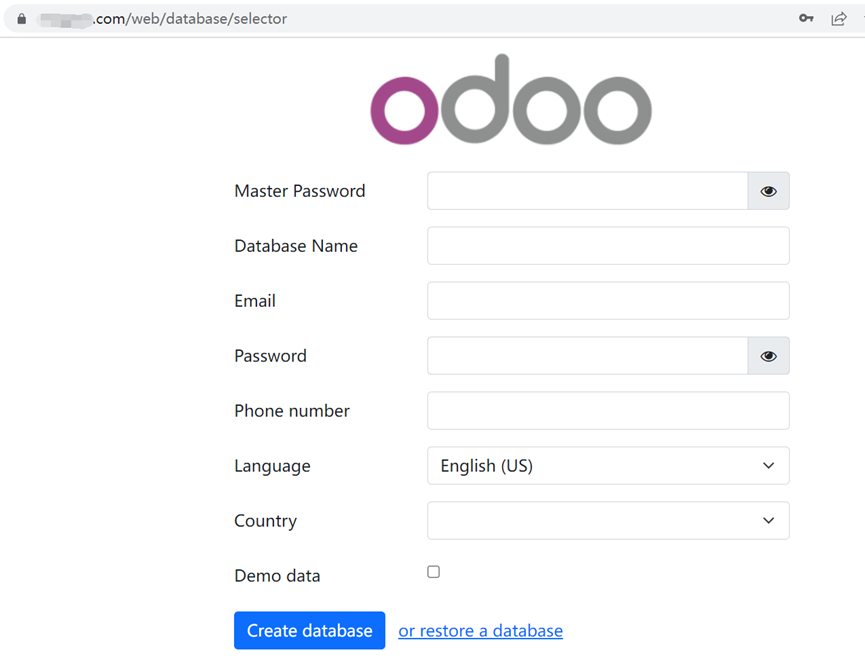
    第一步 更新CentOS7和添加Epel源, (选装)LNMP。 yum update -y yum install epel-release // 安装LNMP,安装Nginx,并适用于其他网站运行。 wget -c http://mirrors.linuxeye.com/oneinstack-full.tar.gz && tar xzf oneinstack-full.tar.gz && ./oneinstack/install.sh --nginx_option 3 --php_option 12 --phpcache_option 1 --php_extensions imagick,fileinfo,redis,swoole --phpmyadmin --db_option 5 --dbinstallmethod 1 --dbrootpwd oneinstack --pureftpd --redis --reboot 第二步 安装Python 3.9.16 2.1 下载Python 3.9.16压缩包 yum -y install wget cd ~ wget https://www.python.org/ftp/python/3.9.16/Python-3.9.16.tgz 2.2 安装Python依赖包 yum -y groupinstall "development tools" yum -y install zlib-devel bzip2-devel openssl-devel ncurses-devel sqlite-devel readline-devel tk-devel gdbm-devel db4-devel libpcap-devel xz-devel libffi-devel openldap-devel postgresql-devel* yum -y install openssl-devel bzip2-devel expat-devel gdbm-devel readline-devel sqlite-devel gcc gcc-c++ openssl-devel make 2.3 安装或升级openssl至最新版1.1.1s。(我安装了oneinstack的LNMP,已经安装了openssl1.0.2k) cd ~ wget https://www.openssl.org/source/openssl-1.1.1s.tar.gz tar -zxf openssl-1.1.1s.tar.gz cd openssl-1.1.1s ./config --prefix=/usr/local/openssl make && make install //备份当前openssl软连接 //若之前没安装过openssl,则场景不存在 mv /usr/bin/openssl /usr/bin/openssl.bak mv /usr/include/openssl /usr/include/openssl.bak //配置软连接到新版本 ln -s /usr/local/openssl/bin/openssl /usr/bin/openssl ln -s /usr/local/openssl/include/openssl /usr/include/openssl //更新动态链接库数据并重新加载 echo "/usr/local/openssl/lib" >> /etc/ld.so.conf ldconfig -v //查看是否升级成功 openssl version 2.4.1 若系统自带有Python3.6.8则需要卸载。 //查看是否已安装自带的python3 cd ~ whereis python3 或者 python3 -V //若无,则忽略后面的命令,直接跳到2.4.2 //卸载python3 rpm -qa|grep python3|xargs rpm -ev --allmatches --nodeps //删除所有残余文件 whereis python3|xargs rm -frv //查看现有安装的python,验证是否删除干净 whereis python3 python3 -V pip3 -V 通过以上三个命令查看,若均提示找不到,则表示卸载干净。 2.4.2 安装Python3.9.16 mkdir /usr/local/python3 tar -zxf Python-3.9.16.tgz cd Python-3.9.16 ./configure prefix=/usr/local/python3 --enable-optimizations --with-openssl=/usr/local/openssl --with-ssl-default-suites=openssl make && make install //若提示Could not import runpy module,可以升级gcc也可以拿掉上面第四行的--enable-optimizations,二选一。 //若没提示错误,直接跳过此步。 // 升级gcc到8.x 如下,然后再重新安装一遍Python3(先去缓存: make distclean)。 yum install -y centos-release-scl yum install -y devtoolset-8-toolchain scl enable devtoolset-8 bash //建立软链接 ln -s /usr/local/python3/bin/python3.9 /usr/bin/python3 ln -s /usr/local/python3/bin/pip3 /usr/bin/pip3 //查看是否安装成功 python3 -V pip3 -V // 升级pip3和组件 pip3 install --upgrade pip pip3 install --upgrade setuptools 基础环境:Nginx可以单独安装,方法自行百度,我因为还涉及到其他程序,因此用了oneinstack的LNMP一键安装包。 第三步 安装odoo所需的其他组件 3.1 安装Sass //安装依赖库,若已安装无需执行。 pip3 install libsass yum install sassc 3.2安装wkhtmltopdf //安装依赖库,若已安装无需执行(下载对应的操作系统,我的centos 7,对应的是centos7.x86.rpm)。 cd ~ wget https://github.com/wkhtmltopdf/wkhtmltopdf/releases/download/0.12.5/wkhtmltox-0.12.5-1.centos7.x86_64.rpm yum install libXrender xorg-x11-fonts-75dpi xorg-x11-fonts-Type1 libXext libjpeg libpng rpm -ivh wkhtmltox-0.12.5-1.centos7.x86_64.rpm 3.3 安装中文字体 yum install wqy* 第四步 安装Postgresql数据库 安装Postgresql数据库(Odoo16一定要PGSQL10以上,否则安装数据库的时候会出错,本文演示安装PGSQL15) sudo yum install https://download.postgresql.org/pub/repos/yum/reporpms/EL-7-x86_64/pgdg-redhat-repo-latest.noarch.rpm sudo yum install postgresql15-server sudo /usr/pgsql-15/bin/postgresql-15-setup initdb sudo systemctl enable postgresql-15 sudo systemctl start postgresql-15 su - postgres -c "createuser -s odoo" //查看postgresql启动状态 systemctl status postgresql-15 第五步:安装Odoo 5.1 创建odoo用户及odoo用户组 groupadd odoo //文件夹/data/wwwroot若没有则新增即可。 adduser -g odoo -d /data/wwwroot/www.domain.com -m odoo passwd odoo //后面安装和登陆均会用到,请牢记! *** *** 5.2 授予odoo sudo权限 vi /etc/sudoers 修改文件参考如下: ## Allow root to run any commands anywhere root ALL=(ALL) ALL //增加如下部分 odoo ALL=(ALL) ALL :wq保存退出,odoo用户就拥有了sudo权限。 reboot 5.3 用odoo用户登陆SSH和WinSCP(SFTP) 若还是没权限的话,按下面的修改(一般是设置错误文件夹权限的时候才改): 修改 /etc/passwd最后一行 odoo:x:1005:1005::/data/wwwroot/ www.domain.com:/bin/bash 其中1005为新增odoo群组和账号自动生成的,每台服务器都可能不一样。 然后给odoo文件夹权限: sudo chown -R odoo:odoo /data/wwwroot/www.domain.com 5.4 下载最新的程序包(odoo账户默认登陆SSH在odoo账户根目录下面) wget http://nightly.odoo.com/16.0/nightly/src/odoo_16.0.latest.tar.gz tar –zxvf odoo_16.0.latest.tar.gz //企业版的通过Github直接Copy或官方下载压缩包。 yum -y install git git clone https://$github_user:[email protected]/odoo/enterprise.git ./ 5.5将odoo-16.post2023****(以你解压出来的文件名为准)文件夹的内容全部(含隐藏文件)copy到www.domain.com里面: cp -R /data/wwwroot/www.domain.com/odoo-16.0.post2023****/. /data/wwwroot/www.domain.com 删除原解压文件: rm -rf /data/wwwroot/www.domain.com/odoo-16.post2023**** 5.6 用SSH安装 Odoo所需的Python3组件. cd /data/wwwroot/www.domain.com odoo账号登陆时默认就为此文件夹。 //根据踩坑经验,建议先执行如下命令: pip3 install psycopg2-binary pip3 install sklearn //再安装依赖组件 sudo pip3 install -r requirements.txt 可能遇到如下报错情况: 若报错:Error: pg_config executable not found. pg_config is required to build psycopg2 from source. 执行: yum install postgresql-devel* pip3 install psycopg2-binary 若报错:Python3: ImportError: No module named '_ctypes' when using Value from module multiprocessing 执行: yum -y install libffi-devel // 并需要再重新编译一遍python3.9 cd /root/Python-3.9.16 ./configure prefix=/usr/local/python3 make clean && make && make install //回到odoo安装页面安装 sklearn cd /data/wwwroot/www.domain.com pip3 install sklearn 若报错:ERROR: Could not build wheels for python-ldap, which is required to install pyproject.toml-based projects 执行: yum -y install openldap-devel 其他报错情况,大同小异,都是缺少组件,自行百度或Google,一般都能解决问题。 5.7 进入odoo源码目录(/home/wwwroot/www.domain.com)运行odoo-bin (没有可以自行创建, 但是保存格式一定要是ANSI格式,否则后面无法运行。并给与755权限, 内容可参考github里的对应文件)并生成配置文件。内容如下: #!/usr/bin/env python3 # set server timezone in UTC before time module imported __import__('os').environ['TZ'] = 'UTC' import odoo if __name__ == "__main__": odoo.cli.main() // 给755权限 chmod 755 ./odoo-bin //运行odoo ./odoo-bin -s 5.8 设置文件夹权限 sudo mkdir /etc/odoo sudo cp /data/wwwroot/www.domain.com/.odoorc /etc/odoo/odoo.conf sudo chown -R odoo:odoo /etc/odoo sudo mkdir /var/log/odoo sudo chown -R odoo:odoo /var/log/odoo sudo chown -R odoo:odoo /data/wwwroot/www.domain.com 5.9 编辑配置文件 sudo vi /etc/odoo/odoo.conf 下面是2个建议增加的值 : [options] … logfile = 改为: [options] … logfile = /var/log/odoo/odoo.log logrotate = True //若想阻止通过IP访问,则可以做如下修改: 修改 proxy_mode = False 为 proxy_mode = True 在最后面增加: xmlrpc_interface = 127.0.0.1 netrpc_interface = 127.0.0.1 //若想独立使用自定义插件的话,新建文件夹custom-addons,并修改odoo.conf的插件路径如下: addons_path = /data/wwwroot/www.domain.com/odoo/addons,/data/wwwroot/www.domain.com/odoo/custom-addons 5.10 切换回root权限,创建开机启动odoo sudo vi /usr/lib/systemd/system/odoo.service 内容如下: [Unit] Description=Odoo After=postgresql-15.service [Service] Type=simple User=odoo Group=odoo ExecStart=/data/wwwroot/www.domain.com/odoo-bin -c /etc/odoo/odoo.conf [Install] WantedBy=multi-user.target 或者直接到/usr/lib/systemd/system/复制另一个.service后缀的文件改为odoo.service,把内容填上,保存即可。 //注册新的服务: sudo systemctl enable odoo.service //启这个新服务: sudo systemctl start odoo //检查它的状态: sudo systemctl status odoo //重启这个服务: sudo systemctl restart odoo 若显示如下内容则表示运行成功了: ● odoo.service - Odoo Loaded: loaded (/lib/systemd/system/odoo.service; enabled; vendor preset: enabled) Active: active (running) since Sun 2023-02-06 10:46:54 CST; 6s ago Main PID: 800 (python3) CGroup: /system.slice/odoo.service └─800 python3 /data/wwwroot/www.domain.com/odoo-bin -c /etc/odoo/odoo.conf //如果您希望停止它,使用下面的命令: sudo systemctl stop odoo 现在可以确认我们的Odoo实例启动了,并能响应请求。 如果Odoo正常运行,我们可以在日志文件中获得信息。我们可以检查Odoo是否响应HTTP请求: curl http://localhost:8069 //要检查日志文件,我们可以使用:(Q键退出) sudo less /var/log/odoo/odoo.log //您还可以使用tail -f: (Ctrl+C退出) sudo tail -f /var/log/odoo/odoo.log 5.11 登录IP:8069, 按照提示安装数据库即可正常运行odoo。注意,若您的8069端口未开启的,还得到GCP的防火墙规则里面添加8069和8072为开放端口,否则无法访问。 5.12 安装好niginx并设置好vhost(建议用oneinstack的openresty)后, 将/usr/local/openresty/nginx/conf/vhost/www.domain.com.conf备份,然后用下面的代码更换后重启服务器即可用域名访问(建议https)。 第六步:安装主题Prime 6.1 输入 http://ip:8069或者https:www.domain.com,跳出如下界面: [image: 1675668396435-6ebc18f3-8ac2-404b-bab6-a1412bf50a2b-image.png] 填入各项字段内容, Master Password会自动生成一个,您也可以改成您自己的密码,请牢记,后面数据库管理需要用到。 输入完所有内容后,点Create database,稍等片刻边出现如下界面: [image: 1675668416051-ca434ff8-5a95-463f-bcf8-d9a2a4ae4338-image.png] 然后输入您创建的账号( email)和密码,进入后台,如图: [image: 1675668434149-be6bce58-4127-48fa-ab9d-50076967d9de-image.png] 点击“应用”进入应用安装: [image: 1675668450851-3851b2ee-4893-47c8-bfb6-5111c51d4b74-image.png] 6.2 安装Prime主题 返回到“应用”界面,点击“网站”的“激活”按钮,稍等片刻便出现如下界面: [image: 1675669429821-1a21d311-8464-419b-9bca-3403f0eab3af-image.png] 点击“跳过并从头开始”,出现如下界面: [image: 1675669463090-fd9ea914-138c-4dc9-bc32-76d0aceabcaa-image.png] 选择“使用此主题”,出现如下界面,此时需要稍等几分钟。 [image: 1675669483924-938b9c35-ec17-491e-b735-7e545f2bd4e6-image.png] 一旦安装完毕后,将会出现如下界面: [image: 1675669496328-3c078609-ea5b-44ac-8102-b8c42c0fe087-image.png] 点击“保存”即可,至此,主题安装完毕,若想切换主题,请点击“主题”二字,然后拉到下面可以看到“网站设置”下面有“切换主题”按钮,这样就可以切换主题了。 [image: 1675669516017-205ec75b-c5a8-4fcf-b012-6e9a4040a85f-image.png] 最后,由于odoo具有拖拽式编辑网站的功能,Prime拥有非常完善的各种模块,因此构建一个漂亮的网站,只需要几分钟。 下面简单演示一下: 比如首页,没使用Prime主题是这样的界面: [image: 1675669530584-715e5d95-43fb-4c99-a694-85e914c189ac-image.png] 选择“编辑”,下拉到Cover,有5种模式,随便选择一种,拖拉到目标区域: [image: 1675669547481-36fbd55d-3381-40f4-b74c-7f8fa999436c-image.png] 然后选择保存,则出现如下漂亮的界面,其他模块也是类似的,更多的页面操作,请登录Odoo官网或查看Prime主题使用指南: [image: 1675669370186-03ce52ea-d895-4e48-825d-fe00e6c18c56-image.png] 是不是很Beautiful?是不是很Amazing? Enjoy yourself… [image: 1675669327802-eea381b6-6381-4b59-b020-1a1b41537c2e-image.png] ===================== 至此,odoo已安装完毕,以下内容为参考内容。 odoo.conf代码如下: [options] addons_path = /data/wwwroot/www.domain.com/odoo/addons,/data/wwwroot/www.domain.com/odoo/custom-addons admin_passwd = admin csv_internal_sep = , data_dir = /data/wwwroot/www.domain.com/.local/share/Odoo db_host = False db_maxconn = 64 db_name = False db_password = False db_port = False db_sslmode = prefer db_template = template0 db_user = False dbfilter = demo = {} email_from = False from_filter = False geoip_database = /usr/share/GeoIP/GeoLite2-City.mmdb gevent_port = 8072 http_enable = True http_interface = http_port = 8069 import_partial = limit_memory_hard = 2684354560 limit_memory_soft = 2147483648 limit_request = 65536 limit_time_cpu = 60 limit_time_real = 120 limit_time_real_cron = -1 list_db = True log_db = False log_db_level = warning log_handler = :INFO log_level = info logfile = /var/log/odoo/odoo.log logrotate = True longpolling_port = 8072 max_cron_threads = 2 osv_memory_age_limit = False osv_memory_count_limit = 0 pg_path = pidfile = proxy_mode = True reportgz = False screencasts = screenshots = /tmp/odoo_tests server_wide_modules = base,web smtp_password = False smtp_port = 25 smtp_server = localhost smtp_ssl = False smtp_ssl_certificate_filename = False smtp_ssl_private_key_filename = False smtp_user = False syslog = False test_enable = False test_file = test_tags = None transient_age_limit = 1.0 translate_modules = ['all'] unaccent = False upgrade_path = websocket_keep_alive_timeout = 3600 websocket_rate_limit_burst = 10 websocket_rate_limit_delay = 0.2 without_demo = False workers = 0 x_sendfile = False Nginx代码如下: upstream odoo { server 127.0.0.1:8069; } upstream odoochat { server 127.0.0.1:8072; } server { listen 80; listen [::]:80; listen 443 ssl http2; listen [::]:443 ssl http2; ssl_certificate /usr/local/openresty/nginx/conf/ssl/www.domain.com.crt; ssl_certificate_key /usr/local/openresty/nginx/conf/ssl/www.domain.com.key; ssl_protocols TLSv1.2 TLSv1.3; ssl_ecdh_curve X25519:prime256v1:secp384r1:secp521r1; ssl_ciphers ECDHE-ECDSA-AES256-GCM-SHA384:ECDHE-RSA-AES256-GCM-SHA384:ECDHE-ECDSA-CHACHA20-POLY1305:ECDHE-RSA-CHACHA20-POLY1305:ECDHE-ECDSA-AES128-GCM-SHA256:ECDHE-RSA-AES128-GCM-SHA256:DHE-RSA-AES256-GCM-SHA384:DHE-RSA-AES128-GCM-SHA256; ssl_conf_command Ciphersuites TLS_AES_256_GCM_SHA384:TLS_CHACHA20_POLY1305_SHA256:TLS_AES_128_GCM_SHA256; ssl_conf_command Options PrioritizeChaCha; ssl_prefer_server_ciphers on; ssl_session_timeout 10m; ssl_session_cache shared:SSL:10m; ssl_buffer_size 2k; add_header Strict-Transport-Security max-age=15768000; ssl_stapling on; ssl_stapling_verify on; server_name www.domain.com domain.com; access_log /data/wwwlogs/www.domain.com_nginx.log combined; index index.html index.htm index.php; root /data/wwwroot/www.domain.com; if ($ssl_protocol = "") { return 301 https://$host$request_uri; } if ($host != www.domain.com) { return 301 $scheme://www.domain.com$request_uri; } include /usr/local/openresty/nginx/conf/rewrite/none.conf; #error_page 404 /404.html; #error_page 502 /502.html; proxy_read_timeout 900s; proxy_connect_timeout 900s; proxy_send_timeout 900s; # Proxy headers proxy_set_header X-Forwarded-Host $host; proxy_set_header X-Forwarded-For $proxy_add_x_forwarded_for; proxy_set_header X-Forwarded-Proto $scheme; proxy_set_header X-Real-IP $remote_addr; # Handle longpoll requests location /longpolling { proxy_pass http://odoochat; } # Handle / requests location / { proxy_redirect off; proxy_pass http://odoo; } # Cache static files location ~* /web/static/ { proxy_cache_valid 200 90m; proxy_buffering on; expires 864000; proxy_pass http://odoo; } # Gzip gzip_types text/css text/less text/plain text/xml application/xml application/json application/javascript; gzip on; } Postgresql-15彻底删除方法: ① 关闭服务 sudo systemctl stop postgresql-15 ② yum 删除软件包 sudo yum remove postgresql* ③ 删除相关目录文件: sudo rm -rf /var/lib/pgsql sudo rm -rf /usr/pgsql* ④ 删除pg相关用户组/用户 ps -ef|grep postgres|awk ‘{print $2}’|xargs kill -9 {} sudo userdel -r postgres sudo groupdel postgres 全文完!
  • odoo13数据库初始化出错,关系 "ir_module_module" 不存在

    4
    2
    0 赞同
    4 帖子
    5k 浏览
    D
    今天也碰到了类似问题。最后发现时Jinja2的bug。需要安装版本2.11.2: pip install Jinja2==2.11.2
  • 0 赞同
    1 帖子
    3k 浏览
    L
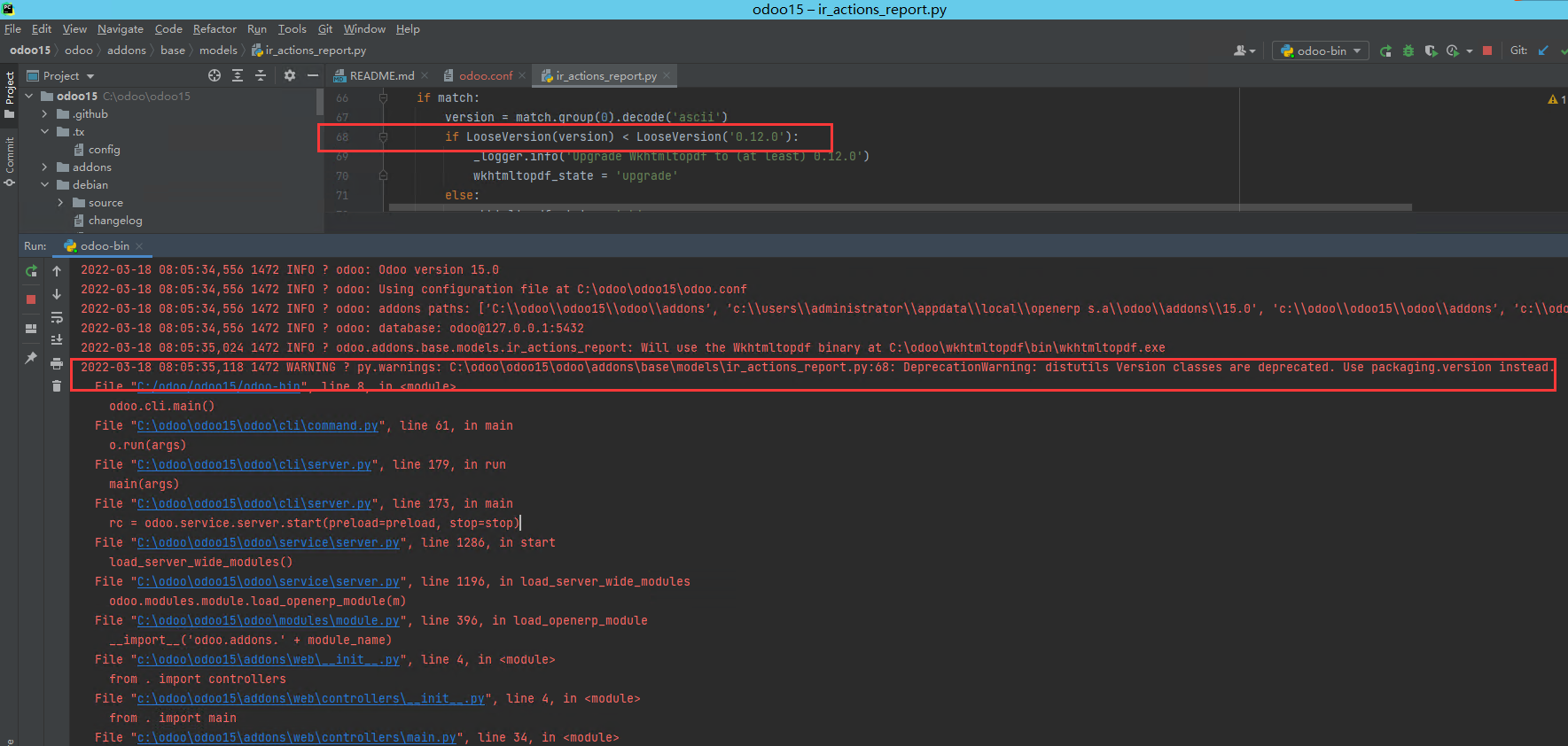
    在windows server 2012 r2 安装odoo15 社区版开发环境后正常使用,后增加安装wkthmltopdf功能后,启动报错“odoo\addons\base\models\ir_actions_report.py:68: DeprecationWarning: distutils Version classes are deprecated. Use packaging.version instead.” [image: 1647590958438-21.png]
  • odoo有没有学习路线

    2
    0 赞同
    2 帖子
    4k 浏览
    @竹子哥哥 Odoo学习社区QQ群:374626483 https://item.taobao.com/item.htm?id=640375967909
  • 小微企业odoo服务器部署方案

    1
    0 赞同
    1 帖子
    4k 浏览
    群晖Nas,用docker装ubuntu20.04,然后在此容器中装postgresql和odoo。 操作步骤,用时5分钟: 1、安装docker 2、导入odoo学习社区qq群(群号:374626483,联系群主)已做好的odoo14容器即可。 扩展知识:通过群晖提供的免费ddns服务,可以非常容易设置外网访问odoo服务。
  • odoo 在Ubuntu 和Windows 平台上安装,各有什么利弊?

    未解决
    2
    0 赞同
    2 帖子
    5k 浏览
    卓忆
    @qdlzc 在 odoo 在Ubuntu 和Windows 平台上安装,各有什么利弊? 中说: 本人大白一枚,初拜山门,一头雾水,听闻企业版大多在Ubuntu平台安装,尝试了Ubuntu server版,发现是全命令行模式,odoo是Deb文件,学习成本比较高,不理解为什么不用更亲民的windows平台,是Ubuntu更稳定吗?为什么这么多大企业都选命令行的界面?求路过的各位神仙指点一下,谢谢,拜了...... 不是神仙,抛砖引玉: 官方是在 linux 系统下开发的,所以linux 下相对各方面情况都会更好些,另外有个要点:linux是开源的,windows 是闭源的,开源都有相关的开源协议,linux 和 windows 是2个 不太一样的生态,一个更商业化,另外一个 能让用户 有更大的自由度 或者能去 了解 计算机背后运作的机制。 如果hold得住,会选择 linux 作为服务器,因为 可以避免许可证方面的法律问题。 如果只是打算看看odoo如何,可以选windows的安装版本,不过问题应该会比在linux下更多些。
  • 2 赞同
    26 帖子
    46k 浏览
    卓忆
    @dycalc 在 整理及测试:Odoo11安装,Odoo11生产环境部署:在Ubuntu Server16.04下Odoo11安装并配置为服务 中说: @卓忆 是的,用的是阿里云的ubuntu 16.04,后面我换了centos7装了odoo12用了sass就好了,谢谢你 客气了,最近也没怎么装odoo11,现在主要是 18.04 下装odoo13 和 odoo14,基本还是以这个教程为基础,less 这块在上述环境中安装方法基本还是一致的。
  • 如何升级odoo版本?

    2
    0 赞同
    2 帖子
    4k 浏览
    卓忆
    我们是19年 7升级到12, 先仔细做了对比,发现需要的功能,包括第三方模块在内,12里面都有,然后决定升级, 从7导出了 联系人和 产品这些基础数据, 还导出了 销售订单,采购订单 , 都导入到了12, 前后花了2周左右的时间, 现在正好在帮一个同学做Odoo8 升级到13, 他们用的模块 就相对多了, 也是先做 调研,确认升级的必要性, 再确定大致 预算和投入,再做升级,供参考。
  • odoo13版本安装后 odoo 服务启动不了

    1
    0 赞同
    1 帖子
    3k 浏览
    L
    odoo13版本安装后 odoo 服务启动不了 打不开localhost:8069
  • 0 赞同
    6 帖子
    6k 浏览
    已解决了,把postgresql从12换成11就解决了。之前的问题的确是odoo.conf造成的,没有删除原来带有的addons-path值。谢谢了。
  • centos7.6安装问题:libxml2错误

    2
    0 赞同
    2 帖子
    3k 浏览
    T
    pip3 install -r requirements.txt --upgrade时出现上述错误,libxml2已经安装2.9版
  • windows server2012下安装odoo,一切正常,最后启动浏览器,连接不上

    3
    0 赞同
    3 帖子
    4k 浏览
    V
    好的,试一下,谢谢
  • 将深度Linux作为Odoo的服务器和客户机的操作系统

    0
    0 赞同
    0 帖子
    3k 浏览
    尚无回复
  • odoo部署报错

    1
    0 赞同
    1 帖子
    9k 浏览
    错误: TypeError: el is undefined http://localhost:8069/web/content/349-87d7852/web.assets_common.js:3744 追溯: computeFloatOuterWidthWithMargins@http://localhost:8069/web/content/349-87d7852/web.assets_common.js:3744:65 _adapt@http://localhost:8069/web/content/349-87d7852/web.assets_common.js:3743:461 initAutoMoreMenu@http://localhost:8069/web/content/349-87d7852/web.assets_common.js:3737:533 start@http://localhost:8069/web/content/350-ce5ca78/web.assets_backend.js:847:185 OdooClass.extend/</prototype[name]</<@http://localhost:8069/web/content/349-87d7852/web.assets_common.js:3538:485 _widgetRenderAndInsert/<@http://localhost:8069/web/content/349-87d7852/web.assets_common.js:3683:47 then/</</<@http://localhost:8069/web/content/349-87d7852/web.assets_common.js:802:678 fire@http://localhost:8069/web/content/349-87d7852/web.assets_common.js:796:281 add@http://localhost:8069/web/content/349-87d7852/web.assets_common.js:797:467 then/</<@http://localhost:8069/web/content/349-87d7852/web.assets_common.js:802:649 each@http://localhost:8069/web/content/349-87d7852/web.assets_common.js:625:758 then/<@http://localhost:8069/web/content/349-87d7852/web.assets_common.js:802:553 Deferred@http://localhost:8069/web/content/349-87d7852/web.assets_common.js:803:189 then@http://localhost:8069/web/content/349-87d7852/web.assets_common.js:802:518 _widgetRenderAndInsert@http://localhost:8069/web/content/349-87d7852/web.assets_common.js:3682:165 prependTo@http://localhost:8069/web/content/349-87d7852/web.assets_common.js:3673:873 instanciate_menu_widgets/<@http://localhost:8069/web/content/350-ce5ca78/web.assets_backend.js:566:45 then/</</<@http://localhost:8069/web/content/349-87d7852/web.assets_common.js:802:678 fire@http://localhost:8069/web/content/349-87d7852/web.assets_common.js:796:281 fireWith@http://localhost:8069/web/content/349-87d7852/web.assets_common.js:801:198 then/</</<@http://localhost:8069/web/content/349-87d7852/web.assets_common.js:802:874 fire@http://localhost:8069/web/content/349-87d7852/web.assets_common.js:796:281 fireWith@http://localhost:8069/web/content/349-87d7852/web.assets_common.js:801:198 Deferred/</deferred[tuple[0]]@http://localhost:8069/web/content/349-87d7852/web.assets_common.js:803:56 rpc/<@http://localhost:8069/web/content/349-87d7852/web.assets_common.js:3588:436 then/</</<@http://localhost:8069/web/content/349-87d7852/web.assets_common.js:802:678 fire@http://localhost:8069/web/content/349-87d7852/web.assets_common.js:796:281 fireWith@http://localhost:8069/web/content/349-87d7852/web.assets_common.js:801:198 Deferred/</deferred[tuple[0]]@http://localhost:8069/web/content/349-87d7852/web.assets_common.js:803:56 fire@http://localhost:8069/web/content/349-87d7852/web.assets_common.js:796:281 fireWith@http://localhost:8069/web/content/349-87d7852/web.assets_common.js:801:198 Deferred/</deferred[tuple[0]]@http://localhost:8069/web/content/349-87d7852/web.assets_common.js:803:56 genericJsonRpc/<@http://localhost:8069/web/content/349-87d7852/web.assets_common.js:3557:1 then/</</<@http://localhost:8069/web/content/349-87d7852/web.assets_common.js:802:678 fire@http://localhost:8069/web/content/349-87d7852/web.assets_common.js:796:281 fireWith@http://localhost:8069/web/content/349-87d7852/web.assets_common.js:801:198 then/</</<@http://localhost:8069/web/content/349-87d7852/web.assets_common.js:802:874 fire@http://localhost:8069/web/content/349-87d7852/web.assets_common.js:796:281 fireWith@http://localhost:8069/web/content/349-87d7852/web.assets_common.js:801:198 done@http://localhost:8069/web/content/349-87d7852/web.assets_common.js:1192:86 callback@http://localhost:8069/web/content/349-87d7852/web.assets_common.js:1212:15
  • 相对于微信,为何QQ群仍然是交流Odoo的主要方式

    3
    0 赞同
    3 帖子
    4k 浏览
    J
    电脑上用QQ方便!
  • 0 赞同
    2 帖子
    3k 浏览
    O
    主要是看错误提示,解决办法可以分两步: 打开百度,在搜索框输入谷歌,找到并打开谷歌 在谷歌搜索错误提示
  • odoo12 python3配置运行的时候报错,请大神指导

    1
    1
    0 赞同
    1 帖子
    3k 浏览
    C
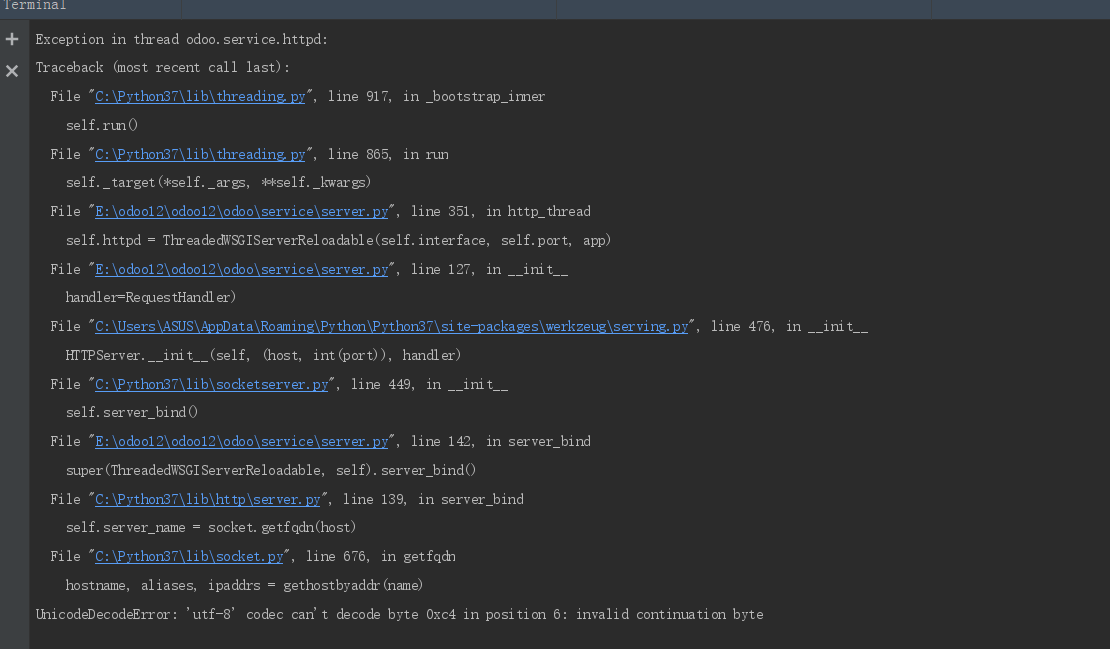
    [image: 1553053953746-049ead60-067f-45f5-a807-114c46b4db08-image.png] 之前安装过python27,后来卸载了,现在python37,运行出现这个问题,配置文件都是英文
  • Odoo10.0在群晖上也可以运行了

    6
    0 赞同
    6 帖子
    20k 浏览
    Q
    @上官飞鸿 大佬能详细点吗?这个配置文件放在哪里?
  • 0 赞同
    9 帖子
    6k 浏览
    W
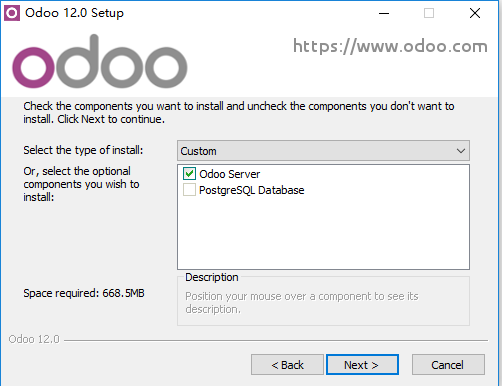
    用注册表编辑器删除“SOFTWARE\PostgreSQL\Installations”